노션에 몇 년 치 데이터가 쌓여 있나요?
프로젝트 문서, 회의록, 아이디어 노트, 소중한 기록들...
그런데 혹시 백업은 하고 계시나요? "노션이 알아서 저장해주잖아?"라고 생각하시면 안 돼요.
클라우드 서비스도 완벽하지 않아요. 서버 장애, 계정 해킹, 실수로 삭제, 서비스 종료...
예상치 못한 일은 언제든 일어날 수 있습니다. 몇 년간 쌓아온 데이터가 한순간에 사라진다면? 상상만 해도 끔찍하죠.
오늘은 노션 데이터를 안전하게 백업하고 내보내는 모든 방법을 알려드릴게요.
수동 백업부터 자동화 방법, 다른 플랫폼으로 마이그레이션하는 법까지 완벽하게 정리했습니다!
우리의 소중한 데이터를 평생 안전하게 지킬 수 있어요!
왜 백업이 필요한가요?
"나는 아무 문제 없는데?"라고 생각하실 수 있어요. 하지만 백업은 보험이에요.
문제가 생기기 전에는 필요성을 못 느끼지만, 문제가 생기고 나면 이미 늦습니다.
실제로 일어날 수 있는 상황들
노션 서버가 다운되는 경우가 있어요. 2021년에는 몇 시간 동안 접속이 안 됐었죠.
대부분은 금방 복구되지만, 최악의 경우 데이터 손실도 가능합니다.
계정이 해킹당할 수도 있어요.
누군가 로그인해서 중요한 페이지를 삭제하거나 수정할 수 있죠.
본인이 실수로 지울 수도 있어요. 페이지를 삭제하고 휴지통도 비웠는데 나중에 필요해진다면? 복구가 불가능합니다.
회사 워크스페이스를 떠날 때도 문제예요.
퇴사하면 그동안 작업한 노션 문서에 접근할 수 없게 됩니다. 미리 개인 백업을 받아놔야 해요.
법적 의무인 경우도
의료, 법률, 금융 분야에서는 문서 보관 의무가 있어요.
클라우드에만 있으면 안 되고, 별도 백업을 해야 하는 경우가 많습니다.
노션 기본 내보내기 기능
가장 간단한 방법부터 알아볼게요.
전체 워크스페이스 내보내기
노션의 모든 내용을 한 번에 다운로드할 수 있어요.
- 설정(Settings & Members)으로 이동
- 좌측 메뉴에서 'Settings' 클릭
- 'Export content' 섹션 찾기
- 'Export all workspace content' 클릭
- 형식 선택 (Markdown, HTML, PDF)
- 'Include subpages' 체크 (하위 페이지 포함)
- 'Export' 버튼 클릭
몇 분 후 이메일로 다운로드 링크가 전송됩니다. ZIP 파일로 압축되어 있어요.
개별 페이지 내보내기
특정 페이지만 백업하고 싶다면:
- 페이지 우측 상단 점 세 개(...) 메뉴
- 'Export' 선택
- 형식 선택 (Markdown, HTML, PDF)
- 'Export' 클릭
바로 다운로드가 시작됩니다.
형식 선택 가이드
- Markdown & CSV: 가장 범용적. 다른 앱으로 이동하기 쉬움. 추천!
- HTML: 웹 형태로 보관. 브라우저에서 바로 열 수 있음
- PDF: 읽기 전용. 문서 아카이빙에 적합
대부분의 경우 Markdown을 추천해요. 텍스트 기반이라 용량도 작고, 어디서든 열어볼 수 있습니다.
백업 주기는 얼마나?
"얼마나 자주 백업해야 해요?" 가장 많이 받는 질문이에요.
사용 빈도에 따라 다름
매일 중요한 문서를 작성한다면 주 1회 백업을 권장해요.
한 달 치 작업이 날아가는 것과 일주일 치 작업이 날아가는 건 큰 차이가 있으니까요.
가끔 쓰는 정도라면 월 1회도 괜찮아요. 달력에 리마인더를 설정해두세요.
정말 중요한 프로젝트를 진행 중이라면 매일 백업하는 것도 고려해보세요.
자동화 방법을 쓰면 수고롭지 않아요.
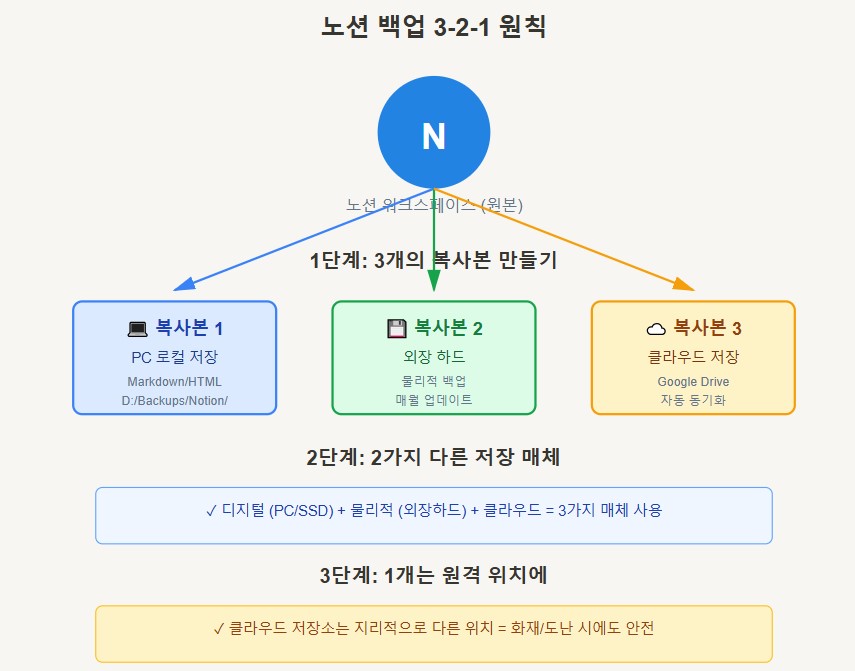
3-2-1 백업 원칙
전문가들이 권장하는 방법이에요:
- 3개의 복사본 (원본 + 백업 2개)
- 2가지 다른 저장 매체 (예: PC + 외장하드)
- 1개는 원격 위치에 (예: 클라우드 드라이브)
노션 원본 + PC 다운로드 + 구글 드라이브 업로드, 이렇게 하면 완벽해요.
자동 백업 설정하기
매번 수동으로 백업하기 귀찮죠? 자동화하는 방법이 있어요.
방법 1: IFTTT 활용
IFTTT(If This Then That)라는 자동화 서비스를 쓸 수 있어요.
- IFTTT 계정 생성 (무료)
- 새 Applet 만들기
- Trigger: Date & Time - Every week
- Action: Email - Send me an email
- 내용: "노션 백업 시간입니다"
매주 알림을 받아서 백업을 상기시키는 방식이에요. 완전 자동은 아니지만, 잊지 않게 도와줍니다.
방법 2: 구글 드라이브 자동 업로드
백업 파일을 다운로드한 후 구글 드라이브에 자동 업로드하는 방법이에요.
Windows: Google Drive 데스크톱 앱 설치 후 백업 폴더 동기화 Mac: 마찬가지로 Google Drive 앱 활용
다운로드한 ZIP 파일을 특정 폴더에 저장하면 자동으로 클라우드에 올라가요.
방법 3: 노션 API + 스크립트 (고급)
개발자라면 Python이나 Node.js로 스크립트를 만들 수 있어요.
간단한 흐름:
- Notion API로 데이터 가져오기
- Markdown으로 변환
- 자동으로 GitHub이나 Dropbox에 업로드
- Cron으로 매일 실행 예약
GitHub에 이미 만들어진 스크립트들이 있으니 검색해보세요. "notion backup script"로 찾으면 많이 나와요.
다른 플랫폼으로 이동하기
노션에서 다른 앱으로 옮기고 싶을 때도 내보내기를 활용해요.
노션 → Obsidian
- 노션에서 Markdown & CSV 형식으로 내보내기
- ZIP 파일 압축 해제
- Obsidian 볼트 폴더에 복사
- 이미지 링크 수정 (필요시)
거의 대부분의 내용이 그대로 이동돼요. 단, 데이터베이스는 표 형태로 변환됩니다.
노션 → Evernote
- 노션에서 HTML 형식으로 내보내기
- Evernote 웹 버전에서 '파일 가져오기'
- HTML 파일 선택
서식은 대부분 유지되지만, 노션 특유의 기능(토글, 콜아웃 등)은 일반 텍스트로 변환돼요.
노션 → OneNote
OneNote는 직접 가져오기를 지원하지 않아요. 수동으로 복사-붙여넣기 하거나, 타사 마이그레이션 도구를 써야 합니다.
노션 → Google Docs
- 노션에서 HTML로 내보내기
- 구글 독스에서 '파일 → 열기 → 업로드'
- HTML 파일 선택
기본 서식은 유지되지만, 복잡한 레이아웃은 깨질 수 있어요.
백업 파일 관리 전략
백업을 받았으면 잘 관리해야죠.
파일명 규칙 정하기
날짜를 파일명에 포함하세요. 예: Notion_Backup_2024-12-17.zip
이렇게 하면 언제 받은 백업인지 한눈에 알 수 있어요.
폴더 구조 정리
📁 Notion_Backups
  📁 2024
    📁 12월
      - Notion_Backup_2024-12-01.zip
      - Notion_Backup_2024-12-08.zip
      - Notion_Backup_2024-12-15.zip
월별로 폴더를 나누면 찾기 쉬워요.
오래된 백업 정리
용량이 부담된다면 3개월 이상 된 백업은 삭제해도 돼요. 단, 분기별로 하나씩은 장기 보관하는 게 좋습니다.
복구 테스트하기
백업만 받고 끝이 아니에요. 실제로 복구가 되는지 테스트해야 합니다.
복구 테스트 방법
- 백업 파일 다운로드
- ZIP 압축 해제
- 파일들이 제대로 열리는지 확인
- 이미지, 첨부파일이 있는지 체크
- 데이터베이스가 CSV로 잘 변환됐는지 확인
3개월에 한 번 정도는 이 과정을 거쳐보세요. 막상 필요할 때 파일이 손상되어 있으면 소용없으니까요.
테스트 워크스페이스 만들기
새 무료 워크스페이스를 만들어서, 백업 파일을 다시 가져와보세요.
노션은 Markdown 파일 가져오기를 지원해요.
설정 → Import → Markdown을 선택하고 백업 파일을 업로드하면 됩니다.
민감한 정보 처리
백업 파일에는 중요한 정보가 담겨 있을 수 있어요.
암호화 권장
백업 ZIP 파일에 비밀번호를 설정하세요.
Windows: 7-Zip 사용 (무료) Mac: 터미널에서 zip -er 명령어 사용
클라우드에 올릴 때는 특히 암호화가 중요해요.
민감 정보 분리
정말 기밀인 페이지는 별도 워크스페이스로 분리하는 것도 방법이에요. 일반 백업과 기밀 백업을 나누는 거죠.
백업 파일 공유 금지
이메일이나 메신저로 백업 파일을 보내지 마세요. USB나 안전한 클라우드를 사용하세요.
노션 휴지통 활용하기
백업은 아니지만, 실수로 삭제했을 때 복구하는 방법이에요.
휴지통 위치
설정 → Trash로 이동하면 최근 30일간 삭제한 페이지를 볼 수 있어요.
복구 방법
삭제된 페이지를 찾아서 'Restore' 버튼을 클릭하면 원래 위치로 돌아갑니다.
주의사항
휴지통을 비우면 영구 삭제돼요. 복구 불가능하니 조심하세요.
또한 30일이 지나면 자동으로 영구 삭제됩니다. 중요한 건 삭제 후 빨리 복구해야 해요.
페이지 버전 히스토리
노션은 페이지 수정 이력을 저장해요.
버전 히스토리 보기
페이지 우측 상단 점 세 개(...) → Page history
무료 플랜: 최근 7일 이력 유료 플랜: 30일 또는 90일 이력
이전 버전으로 복구
특정 시점으로 되돌리고 싶다면, 그 버전의 'Restore' 버튼을 클릭하세요.
실수로 내용을 망쳤을 때 정말 유용한 기능이에요.
자주 하는 실수
실수 1: 백업을 한 번도 안 해봐요
"나중에 해야지" 하다가 몇 년이 지나는 경우가 많아요. 이 글을 읽고 있는 지금, 바로 첫 백업을 받으세요.
실수 2: 같은 장소에만 보관해요
PC에만 저장하고 끝내면 PC가 고장 나면 같이 날아가요. 최소 2곳 이상에 분산 보관하세요.
실수 3: 복구 테스트를 안 해봐요
백업 파일이 손상되었는데 몇 년 후에 알게 되면 소용없어요. 정기적으로 열어보고 확인하세요.
실수 4: 형식을 잘못 선택해요
PDF는 편집이 안 돼요. 나중에 다시 작업할 가능성이 있다면 Markdown이나 HTML을 선택하세요.
기업용 백업 전략
회사에서 노션을 쓴다면 더 체계적인 백업이 필요해요.
담당자 지정
IT팀이나 특정 담당자가 정기적으로 백업을 책임지도록 하세요.
자동화 필수
수동 백업은 까먹기 쉬워요. 스크립트나 API를 활용해 자동화하는 게 필수입니다.
백업 정책 문서화
"누가, 언제, 어떻게, 어디에" 백업하는지 명문화하세요. 담당자가 바뀌어도 백업이 끊기지 않아야 해요.
감사 로그
누가 언제 백업했는지 기록을 남기세요. 문제 발생 시 추적이 가능해집니다.
마치며: 후회하기 전에
데이터 백업은 지루하고 귀찮은 일이에요. 당장 눈에 보이는 이득도 없죠. 하지만 정말 중요합니다.
"나는 괜찮겠지"라는 생각은 위험해요.
모두가 문제가 생기기 전까지는 그렇게 생각하거든요.
노션 전체 내보내기를 클릭하고, 다운로드받은 파일을 안전한 곳에 저장하는 거예요.
그게 여러분의 몇 년 치 노력을 지키는 보험입니다.
백업은 만들어놓고 안 쓰는 게 제일 좋은 거예요.
평생 쓸 일이 없기를 바라지만, 만약의 경우를 대비해 반드시 준비해두세요!
'AI,IT모든것' 카테고리의 다른 글
| 노션 워크스페이스 설정 최적화 | 사이드바 정리부터 설정까지 완벽 가이드 (0) | 2025.12.22 |
|---|---|
| 노션 페이지 디자인 꾸미기 | 아이콘, 커버, 레이아웃 완벽 가이드 (0) | 2025.12.21 |
| 노션으로 블로그 만들기 | 웹사이트로 변환하는 완벽 가이드 (0) | 2025.12.19 |
| 노션 모바일 완벽 활용법 | 스마트폰에서 효율적으로 쓰는 모든 방법 (0) | 2025.12.18 |
| 노션 포뮬러(수식) 기초부터 응용까지 | 계산 자동화로 생산성 극대화 (0) | 2025.12.17 |


